


Ganttův diagram a jeho funkce
Ganttův diagram je nejrozšířenější způsob, jak znázornit úkoly projektu v čase. Na levé straně je tabulka úkolů, nahoře časová osa a každý úkol má na ose svůj obdélník. Pozice a délka obdélníku říkají, kdy úkol začíná, jak dlouho trvá a kdy končí.
Zjednodušeně: Ganttův diagram ukazuje, co je potřeba udělat (úkoly) a kdy (plán).
Než si projekt v diagramu zobrazíte, vytvořte projekt a zadejte do něj úkoly. U složitějších projektů si strukturu nejdřív rozvrhněte v mapě úkolů a teprve potom přejděte do Ganttova diagramu, kde úkoly rozložíte v čase a propojíte vazbami.

Co v diagramu vidíte
Představte si diagram jako vodopád. Vlevo nahoře začínají první úkoly, směrem dolů a doprava pokračují ty další a vpravo dole končí poslední úkol projektu.
Levá část je tabulka úkolů. U každého úkolu vidíte začátek, termín, trvání ve dnech a odhadovaný čas v hodinách. Tabulku roztáhnete myší, když potřebujete víc sloupců, a hodnoty v ní upravujete přímo bez otevírání karty úkolu.
Pravá část je časová osa:
- hotové úkoly jsou obarvené zeleně,
- fialová svislá čára označuje dnešní den,
- milníky mají místo obdélníku značku bodu na ose,
- šipky mezi obdélníky jsou vazby.
Na první pohled vidíte, na čem se má pracovat, v jakém pořadí a s jakými termíny.
Základní ovládání
Dolní lišta diagramu
Ovládání Ganttova diagramu je soustředěné v černé liště pod diagramem:
- Uložit vlevo potvrdí všechny rozpracované změny,
- přepínač Seskupit dle řešitele rozdělí úkoly podle lidí,
- ikona šipek zvětší diagram na celou obrazovku,
- třítečkové menu ⋮ skrývá export, kritickou cestu, plánování odspodu, skrytí vazeb a vytížení zdrojů,
- Zrušit vpravo zahodí neuložené změny.

Nad diagramem je pole Filtrovat dle, kterým úkoly vyhledáte nebo zúžíte, a výběr Přiblížení, kterým přepnete měřítko časové osy (dny, týdny, měsíce).
Zobrazení na celou obrazovku
- Otevřete projekt v zobrazení Gantt.
- V dolní liště diagramu klikněte na ikonu šipek (celá obrazovka).
- Diagram se roztáhne na celou obrazovku.
- Stejnou ikonou se vrátíte na původní velikost.

Řazení úkolů
Úkoly se v diagramu řadí podle termínu a podle vazeb. Pořadí neměníte přetažením řádku myší, ale úpravou dat: nastavením jiného začátku, termínu nebo trvání, případně vazbou mezi úkoly. Úkol s dřívějším začátkem je v diagramu výš.
Ukládání změn
Všechny úpravy v diagramu (termíny, trvání, vazby, odhadovaný čas) potvrzujete tlačítkem Uložit vlevo v dolní liště diagramu. Dokud změny neuložíte, můžete je tlačítkem Zrušit vpravo ve stejné liště vrátit zpět. Toho využijete, když si chcete jen vyzkoušet, co posun jednoho úkolu udělá se zbytkem projektu.
Trvání a termíny úkolu
Trvání úkolu nastavíte v diagramu několika způsoby. Je jedno, který zvolíte: tabulka vlevo a osa vpravo zobrazují stejná data a změna v jedné části se ihned promítne do druhé.
Vyznačení trvání myší
Na řádku úkolu, který ještě nemá termín, podržte klávesu Alt (na Macu Option) a levým tlačítkem myši vyznačte na časové ose požadovanou délku trvání.
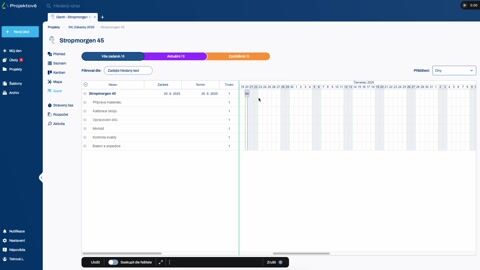 Ganttův diagram nastavení trvání myší0:35
Sloupec Trvání v tabulce
Ve sloupci Trvání v levé tabulce zadejte počet dnů nebo hodnotu upravte šipkami nahoru a dolů. U podúkolu se trvání započítá do trvání hlavního úkolu.

Kalendář u začátku a termínu
Klikněte na datum ve sloupci Začátek nebo Termín. Otevře se kalendář, ve kterém vyberete nové datum. Ikonou X v kalendáři trvání úkolu odeberete.

Tažení obdélníku na časové ose
Najeďte myší na konec obdélníku úkolu. Zobrazí se šipka doprava, kterou úkol natáhnete nebo zkrátíte. Uchopením obdélníku uprostřed posunete celý úkol na jiné datum. Trvání a termín v levé tabulce se přepočítají.

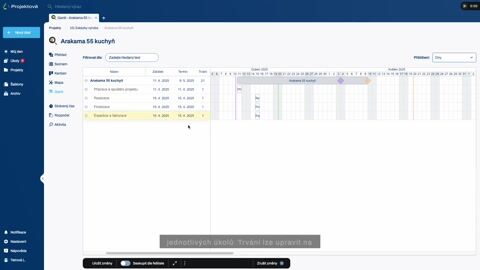 Nastavení trvání úkolů v diagramu1:12
Podrobněji ve video návodech Přidání a změna termínů úkolů myší a Jak nastavit délku úkolu v Ganttově diagramu.
Odhadovaný čas
Vedle trvání ve dnech zadáte v tabulce i odhadovaný čas v hodinách. Sloupec Odhadovaný čas vyplníte přímo v diagramu, bez otevírání karty úkolu.

Odhadovaný čas je plán, se kterým pak porovnáte skutečně strávený čas, který řešitelé zapisují během práce. Součet odhadů také porovnáte s hodinovým rozpočtem projektu a odhady jsou podkladem pro panel vytížení zdrojů.
Milník
Milník je významný bod na časové ose projektu: dokončení klíčové fáze, dosažení cíle nebo předání výstupu. Není to běžný úkol, ale kontrolní bod, podle kterého ověříte, zda projekt postupuje podle plánu.

Milník vytvoříte stejně jako běžný úkol a pak ho na milník převedete. Funguje to i obráceně. Když se v průběhu projektu ukáže, že je některý úkol klíčový pro další postup, převedete ho na milník bez zakládání nového úkolu.
Jak převést úkol na milník
- Otevřete úkol.
- V kartě úkolu klikněte na třítečkové menu.
- Vyberte Převést úkol na milník.

Samostatný návod: Jak převést úkol na milník?

Jak s milníky plánovat celý projekt, popisujeme v článku Určujte směr projektu skrze milníky.
Vazby mezi úkoly
Vazby jsou základní funkcí Ganttova diagramu. Určují, který úkol na který navazuje, a díky nim se při změně jednoho termínu přepočítá celý navazující řetězec.
Jak přidat vazbu
Na konci každého obdélníku na časové ose je malé kolečko. Stiskněte nad ním levé tlačítko myši a táhněte ke kolečku na začátku úkolu, který má následovat. Vznikne vazba konec–začátek. Změny potvrďte tlačítkem Uložit v dolní liště.

Když mají dva úkoly začínat ve stejný čas, navažte oba jejich začátky na konec téhož předchozího úkolu.

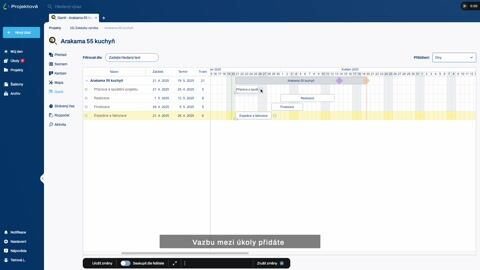 Jak přidat vazbu v diagramu0:39
Vazbu přidáte i z karty úkolu jako předchozí nebo následující úkol, viz Jak přidat předchozí nebo následující úkol.
Odstup mezi navázanými úkoly
Navazující úkol nemusí začínat hned po konci předchozího. Vazbu natáhnete na libovolnou délku, například když po dokončení úkolu čekáte 30 dní na schválení klientem. Odstup zůstane zachovaný i při posunu úkolů.

Co se stane při posunu úkolu
Když posunete nebo prodloužíte hlavní úkol s vazbami, posunou se i navazující úkoly a přepočítá se celkové trvání projektu. Když posunete termín úkolu uprostřed řetězce, prodlouží se o délku posunu jeho vazba na následující úkol. Pokud mají úkoly navazovat bez mezer, vazby po posunu zkontrolujte a odstup upravte ručně.
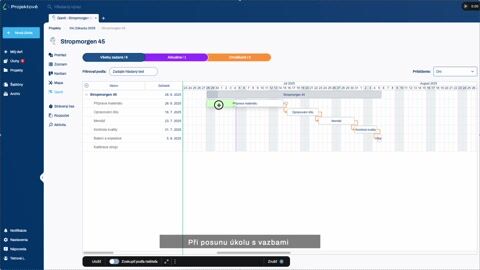 Ganttův diagram – úprava úkolu s vazbami0:39
Jak zrušit vazbu
Klikněte na vazbu dvakrát levým tlačítkem myši a potvrďte Odstranit vazbu. Pokud jste změny ještě neuložili, vazbu vrátíte i tlačítkem Zrušit vpravo v dolní liště.

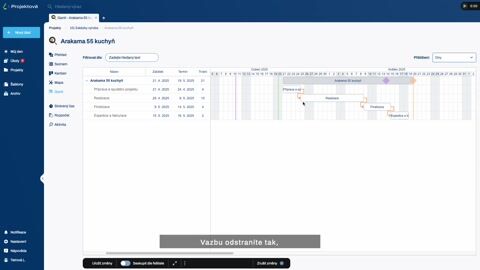 Jak zrušit vazbu v diagramu0:38
Video návod: Přidání a odstranění vazby v Ganttově diagramu.
Skrytí vazeb
Když je v projektu vazeb hodně a překrývají obdélníky úkolů, vypněte jejich zobrazení: v třítečkovém menu dolní lišty zapněte přepínač Skrýt vazby. Vazby zůstávají v plánu zachované, jen se nekreslí. Stejným přepínačem je zobrazíte zpět.
Hlavní úkoly a podúkoly
Hlavní úkol v diagramu funguje jako obálka pro své podúkoly. Když hlavní úkol uchopíte a posunete, posunou se s ním i všechny podúkoly a přepočítá se jejich začátek i termín.

Směr, kterým se termíny mezi hlavním úkolem a podúkoly přenášejí, volíte přepínačem Plánovat odspodu v třítečkovém menu ⋮ dolní lišty.
Plánování shora dolů (výchozí)
Hlavní úkol určuje časový rámec a podúkoly nelze naplánovat mimo něj. Když hlavní úkol končí v září, podúkol neposunete na říjen; nejdřív musíte prodloužit hlavní úkol. Tento princip platí v celé aplikaci, ne jen v Ganttově diagramu.
Hodí se pro plánování etap: projektový manažer stanoví hlavní úkoly a jejich termíny, vedoucí týmů plánují dílčí podúkoly uvnitř těchto rámců.
Plánování odspodu
Zapněte přepínač Plánovat odspodu. Začátek a termín hlavního úkolu se pak počítají automaticky z podúkolů: hlavní úkol začíná s prvním podúkolem a končí s posledním. Když natáhnete podúkol, natáhne se i hlavní úkol, a trvání celého projektu je dané jeho hlavními úkoly.
Hodí se, když plánujete nový projekt nebo děláte větší změny a nechcete ručně roztahovat nadřazené úkoly.
[TODO IMG přepínač Plánovat odspodu v třítečkovém menu dolní lišty | ALT: Přepínač Plánovat odspodu v menu Ganttova diagramu]
Oba přístupy srovnáváme v článku Práce na jednom místě – rychle a intuitivně.
Plánování od konce
Když znáte pevný termín dokončení a potřebujete od něj naplánovat práci zpětně:
- Poslední úkol naplánujte na finální termín projektu.
- Otevřete ho a v nastavení úkolu zapněte Uzamknout začátek a termín.
- Úkol zůstane v čase pevně a při přepočtech se neposune.
- Ostatní úkoly doplánujte v diagramu myší směrem od tohoto úkolu.
Kopírování úkolů a vazeb
Vazby se kopírují spolu s úkoly:
- při kopírování projektu,
- při zakládání projektu ze šablony,
- při vkládání úkolů ze šablony.
Když opakovaně používáte stejnou skupinu úkolů s vazbami, připravte si z ní šablonu úkolů včetně trvání a vazeb. Do existujícího projektu ji pak vložíte přes kartu úkolu, kde v nastavení vyberete Přidat úkoly ze šablony. Nové úkoly se založí jako podúkoly i s vazbami.

Filtrování a vytížení
Filtr úkolů
Do pole Filtrovat dle nad diagramem zadejte hledaný text nebo vyberte filtr podle řešitele, termínu, začátku, autora či typu úkolu. Diagram pak zobrazí jen odpovídající úkoly, například pouze hlavní úkoly projektu. Filtr respektuje i panel vytížení a export.

Seskupení podle řešitele
Přepínač Seskupit dle řešitele v dolní liště rozdělí úkoly do skupin podle řešitele. U každého člověka vidíte, na čem a kdy v projektu pracuje; úkoly bez řešitele jsou ve skupině Nepřiřazeno.

Panel vytížení zdrojů
Pro plánování kapacit napříč projekty zapněte panel vytížení. V dolní liště diagramu otevřete třítečkové menu ⋮ a zapněte přepínač Vytížení oddělení nebo Vytížení uživatelů. Pod diagramem se zobrazí tabulka po měsících: zelená znamená, že se práce vejde do kapacity, červená přetížení. Kliknutím na buňku otevřete rozpad na projekty a úkoly, které daný zdroj zatěžují.

Panel počítá s odhadovaným časem, začátkem a termínem úkolu a s měsíční kapacitou uživatele. Kompletní návod včetně nastavení kapacit: Vytížení zdrojů: zjistěte, kdo má kapacitu na další zakázku.
Kritická cesta
Kritická cesta zahrnuje úkoly, které rozhodují o termínu dokončení projektu. Když se kterýkoli z nich zpozdí, zpozdí se celý projekt.

Kritickou cestu zobrazíte takto:
- V dolní liště diagramu klikněte na třítečkové menu ⋮.
- Zapněte přepínač Zobrazit kritickou cestu.

Zvýraznění vypnete stejným přepínačem.
Ukáže vám úkoly, které nesnesou zpoždění. Na ně soustředíte kapacity a kontrolu, ostatní úkoly mají rezervu.
Export Ganttova diagramu
Diagram exportujete do PDF nebo do obrázku PNG. Exportuje se přesně to, co vidíte na obrazovce, včetně aktivního filtru a zvýrazněné kritické cesty.
- V dolní liště diagramu klikněte na třítečkové menu ⋮.
- Nahoře v nabídce vyberte Export s ikonou PDF, nebo Export s ikonou obrázku pro PNG.

Export se hodí na poradu s klientem nebo do zprávy o stavu projektu, kde příjemce nemá přístup do aplikace.

