


Složky v projektu
Co je to složka?
Složka je organizační prvek, který nahrazuje nadřazený projekt, jak jste ho znali doposud.
Funguje podobně jako složka v kanceláři – máte „obal“, do kterého vkládáte obsah. Rozdíl je v tom, že místo dokumentů zde vkládáte projekty a do nich následně jednotlivé úkoly.
V minulosti tuto roli plnil samotný projekt – vytvořil se hlavní projekt a uvnitř se přidávaly podprojekty. Tato struktura však mohla být nepřehledná, proto byla nahrazena složkami, které přinášejí lepší organizaci a přehlednost.
Jak přidat složku?
- Na stránce Můj den klikněte na Projekty
- V sekci projektů klikněte na tlačítko + Přidat nový projekt

- V nabídce vyberte možnost Nová složka

- Otevře se okno pro vyplnění

- Zadejte název složky a potvrďte
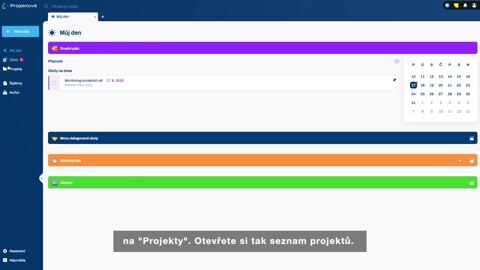 Jak přidat novou složku0:46
Jak změnit projekt na složku?
Převod má dvě podmínky. Projekt musí být kořenový, nebo musí být všechny jeho nad-projekty složkami. A projekt nesmí obsahovat žádné úkoly – ty je nutné před převodem přesunout jinam.
složka → složka → projekt, který převádíte
Kdy převod neprojde:
složka → projekt A → projekt B
Projekt B nelze převést, protože nad ním je projekt A. Nejdřív převeďte na složku projekt A.
- V seznamu projektů najeďte na řádek s názvem projektu
- Na konci řádku otevřete menu se třemi tečkami

- V nabídce vyberte možnost Převést na složku

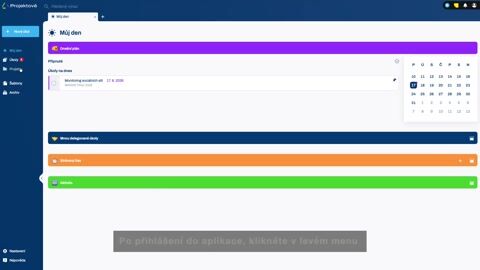 Jak změnit projekt na složku0:32
Jak převést složku na projekt?
- V seznamu projektů najeďte na řádek se složkou
- Na konci řádku klikněte na menu se třemi tečkami
- Vyberte možnost Převést na projekt

Správa přístupů ve složkách
Složky slouží nejen k organizaci projektů, ale také k řízení přístupů. Do každé složky můžete přiřadit manažera (např. Obchod nebo Vývoj), který má oprávnění přidávat a spravovat projekty ve své oblasti, čímž se přehledně rozdělují kompetence a odpovědnosti.
Uživatelé vidí pouze ty složky, ke kterým mají přístup – jakmile je do složky přidáte, zobrazí se jim vždy, i když je zatím prázdná. To umožňuje připravit strukturu předem a postupně ji naplňovat bez ztráty přehledu.
Jak přidat manažera do složky?
- V seznamu projektů klikněte za názvem složky na 3 tečkové menu. V roletce vyberte "Upravit členství".

- Otevře se záložka Přehled
- V dolní části v sekci Členové týmu

- Vyberte uživatele v požadované roli a potvďte.
- Hotovo!

